Capturas de pantalla
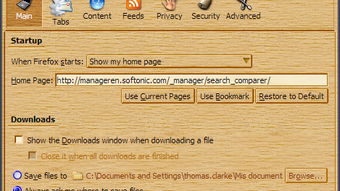

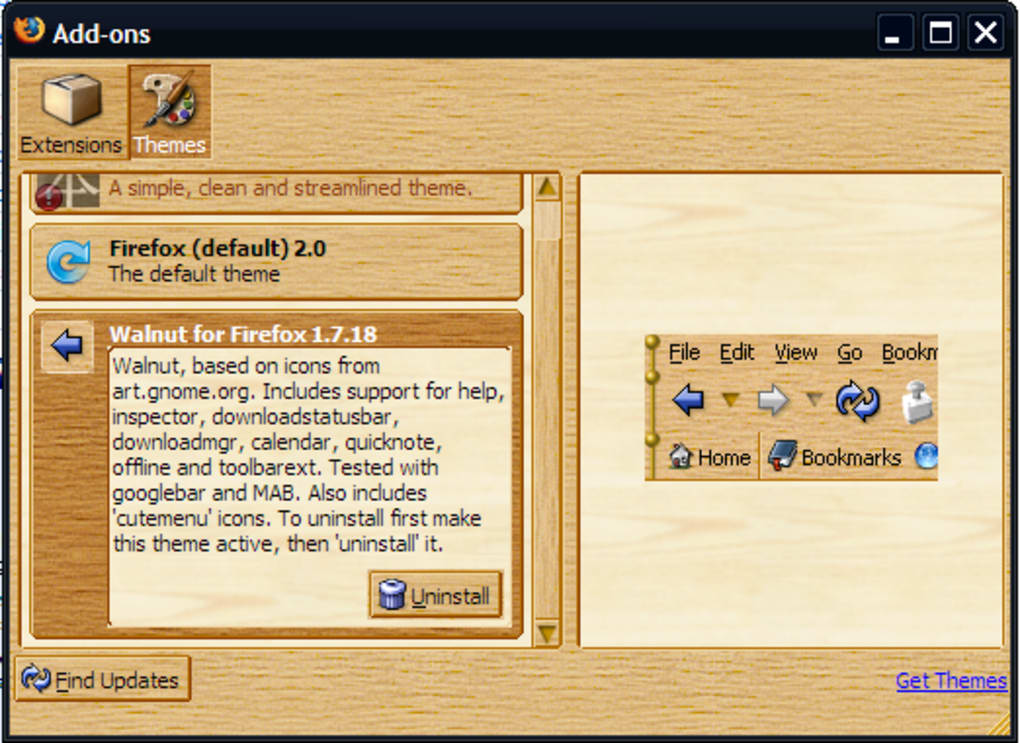
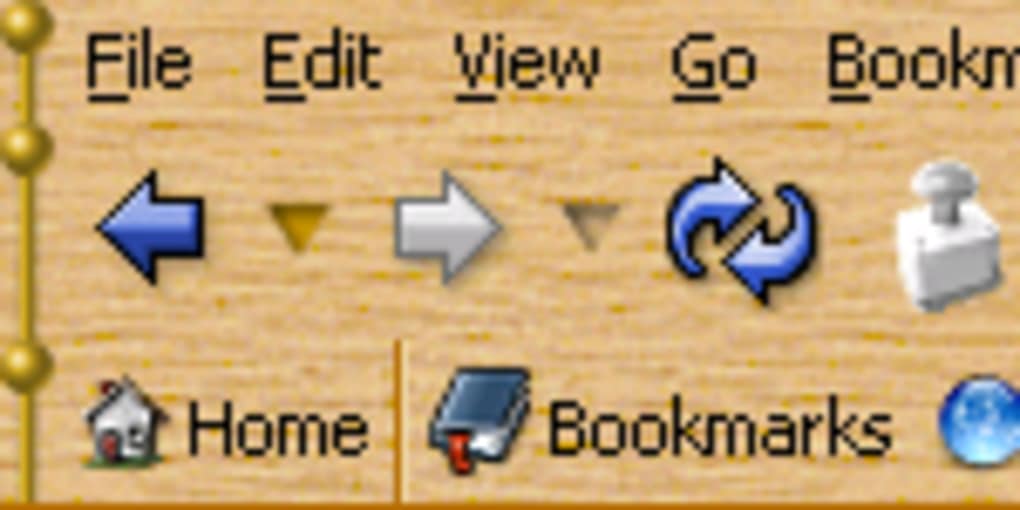
Detalles de la aplicación
- Versión
- 1.8.46
- Tamaño
- 616.15 KB
- Actualizado
- March 12, 2019
- Requiere
- Windows ME
- Idioma
- English
- Licencia
- Free
- Desarrollador
- Visit Website
- Categoría
- Windows OS
SoftPas en:
Este producto también está disponible en los siguientes idiomas:
Acerca de Walnut Theme
Descarga el tema Walnut – Piel de madera para Firefox, tema personalizable para navegador
Resumen
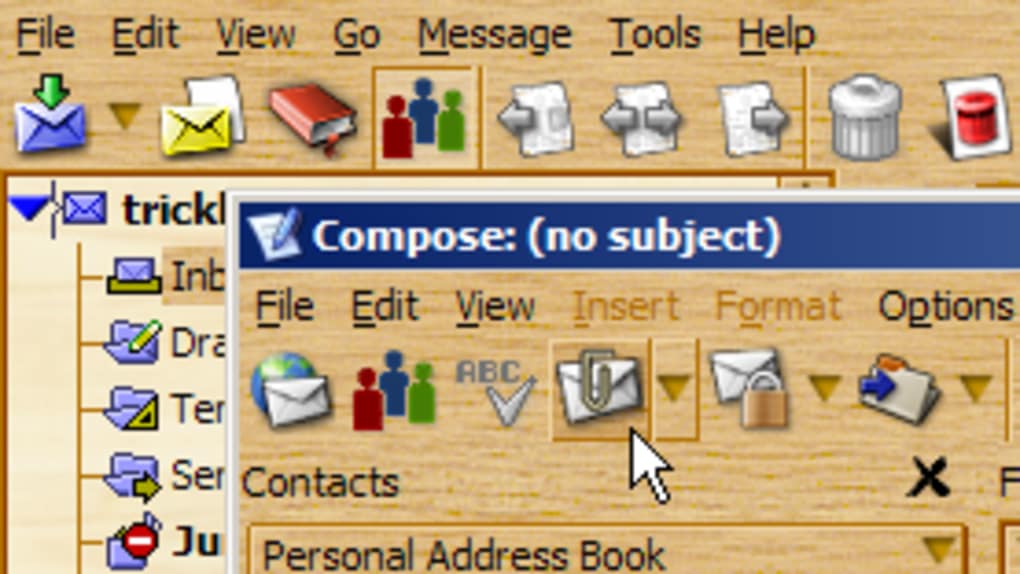
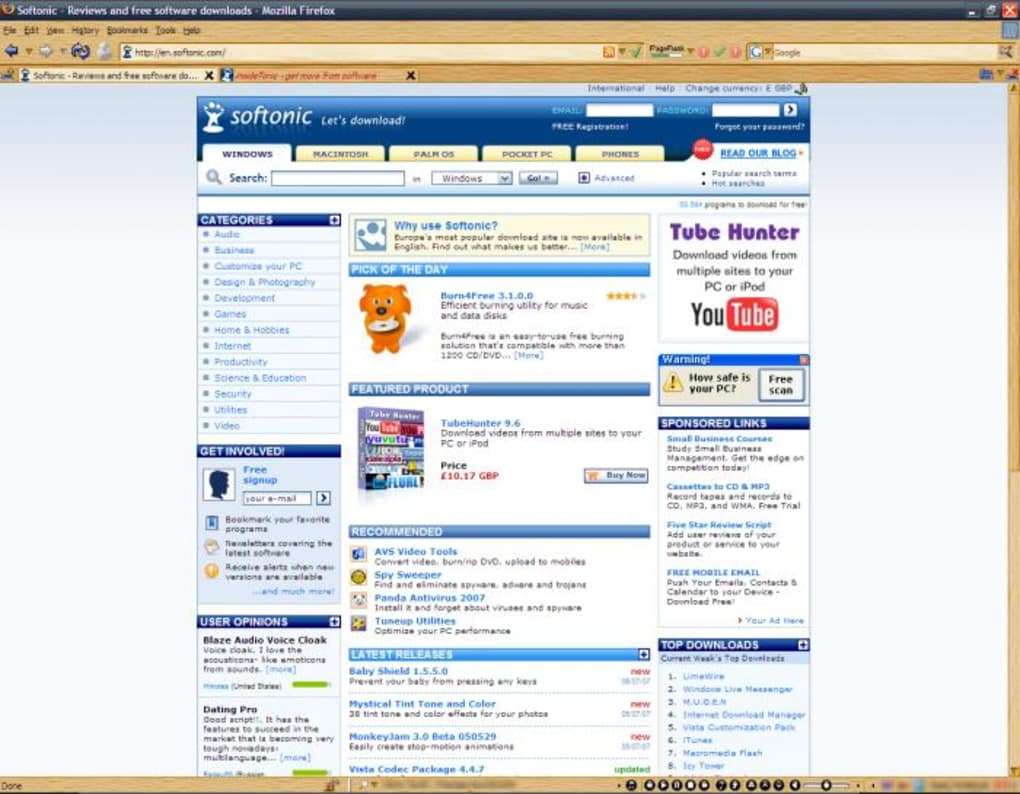
El tema Walnut aporta una estética rústica con textura de madera a Mozilla Firefox, transformando la interfaz familiar del navegador en algo que parece tallado en un armario antiguo. Diseñado para usuarios que disfrutan de la personalización, Walnut reemplaza los bordes de ventana, fondos de barra de herramientas, barras de menú e incluso los iconos predeterminados con una textura de madera coherente. Si bien el impacto visual es innegable, el tema también respeta las funciones más recientes de Firefox como pestañas en la parte superior, el menú de aplicaciones (AppMenu) y el nuevo administrador de complementos introducido con Firefox 4.0. Es compatible con Firefox 3.6 y versiones posteriores, y respeta los cambios modernos de la interfaz como botones animados en la barra de herramientas y el sistema de notificaciones tipo "door-hanger". Aunque el diseño es intencionalmente llamativo, puede afectar la legibilidad para algunos usuarios, especialmente en monitores de alto contraste. No obstante, Walnut sigue siendo una opción popular para quienes desean una apariencia distintiva que diferencie su experiencia de navegación del gris predeterminado.
Características principales y diseño visual
- Piel completa con textura de madera que cubre bordes de ventana, barra de herramientas y menús.
- Conjunto de iconos personalizados que combinan con el tema de madera para marcadores, extensiones y acciones del sistema.
- Compatibilidad con funciones de Firefox 4.0: pestañas en la parte superior, AppMenu, nuevo administrador de complementos y notificaciones tipo "door-hanger".
- Botones y menús animados en la barra de herramientas para una experiencia más dinámica.
- Compatibilidad con extensiones populares como Google Toolbar, TabmixPlus, HideCaption, DataManager y LiquidTabs.
- Ajustes responsivos para Firefox 3.6+ que aseguran que el tema se escala correctamente con distintos tamaños de ventana.
- Código liviano que no afecta perceptiblemente el rendimiento del navegador.
El diseño visual del tema Walnut se centra en una textura de madera cálida y de tono medio que aporta profundidad sin sobrecargar la interfaz. El conjunto de iconos personalizados sustituye los iconos planos estándar por símbolos ligeramente sobresalientes con estilo de madera, creando una impresión sutil en 3D. Los elementos animados, como los efectos al pasar el cursor sobre los botones de la barra de herramientas, mantienen la experiencia viva mientras se adhiere al motivo natural del tema. Para usuarios que prefieren una apariencia menos llamativa, el tema ofrece una variante "madera mínima" que atenúa el patrón de fondo, centrándose únicamente en el conjunto de iconos. En conjunto, Walnut equilibra la ambición estética con la compatibilidad funcional, convirtiéndose en una opción confiable para usuarios que disfrutan de un entorno de navegación tematizado.
Instalación, uso y compatibilidad
Instalar el tema Walnut es sencillo y sigue el proceso estándar de instalación de complementos en Firefox. Sigue estos pasos para activarlo:
- Visita la página oficial de complementos de Mozilla para el tema Walnut.
- Haz clic en el botón "Añadir a Firefox"; aparecerá un diálogo de confirmación.
- Pulsa "Añadir" para aprobar la instalación. Firefox puede solicitar permiso para modificar la interfaz del navegador; otórgalo para continuar.
- Una vez instalado, aparecerá una solicitud para habilitar el tema inmediatamente. Elige "Habilitar" para aplicar la piel de madera de forma instantánea.
- Si prefieres volver a la apariencia predeterminada, navega a Menú → Complementos → Temas y selecciona "Tema predeterminado de Firefox".
Tras la activación, el tema se ajusta automáticamente a la versión actual de Firefox, respetando la ubicación de las pestañas (superior o inferior) y la presencia del AppMenu. Los usuarios que utilizan extensiones como TabmixPlus o LiquidTabs notarán que Walnut mantiene el paleta de colores personalizada de estas herramientas, asegurando una apariencia armoniosa en toda la interfaz. El tema también soporta el nuevo sistema de notificaciones tipo "door-hanger", por lo que las solicitudes de geolocalización y otras alertas conservan el fondo con estilo de madera.
El tema Walnut está diseñado para entornos de escritorio con Windows, macOS y Linux donde se soporta Firefox. Las versiones móviles de Firefox (Android e iOS) no admiten actualmente temas de escritorio, por lo que Walnut está limitado a navegadores de escritorio.
Consejos de uso: Si experimentas una reducción en la legibilidad debido al patrón de madera, ajusta el nivel de zoom del navegador (Ctrl + / -) o cambia a la variante "madera mínima" a través de la página de configuración del tema. Verifica periódicamente las actualizaciones en la página de complementos para asegurar la compatibilidad con las últimas versiones de Firefox.
Pros, contras, preguntas frecuentes y conclusión
Pros
- Estética única con textura de madera que diferencia Firefox de su aspecto predeterminado.
- Compatibilidad completa con Firefox 3.6+ y elementos de interfaz más recientes.
- Funciona sin problemas con extensiones populares como TabmixPlus, HideCaption y LiquidTabs.
- Implementación ligera que no degrada el rendimiento del navegador.
- Ofrece una variante opcional "madera mínima" para usuarios que buscan un cambio visual más sutil.
Contras
- La textura de madera puede reducir el contraste, dificultando la lectura del texto para algunos usuarios.
- No está soportado en navegadores móviles de Firefox (Android/iOS).
- El diseño es subjetivo; usuarios que prefieren una interfaz limpia y minimalista podrían encontrarlo llamativo.
- Pueden aparecer errores visuales ocasionales tras actualizaciones importantes de Firefox hasta que el tema se actualice.
Preguntas frecuentes
¿Es gratuito descargar el tema Walnut?
Sí, el tema Walnut está disponible como complemento gratuito en el repositorio oficial de Mozilla Add-ons.
¿El tema afectará la velocidad de Firefox?
El tema es ligero y no afecta perceptiblemente la velocidad de navegación ni el uso de memoria.
¿Puedo usar el tema Walnut con Firefox Quantum?
El tema Walnut fue originalmente desarrollado para Firefox 3.6-4.0, pero actualizaciones de la comunidad lo mantienen funcional en versiones más nuevas como Quantum. Consulta la página de complementos para la versión más reciente compatible.
¿Cómo vuelvo a la apariencia predeterminada de Firefox?
Abre Menú → Complementos → Temas y selecciona "Tema predeterminado de Firefox" para restaurar la apariencia original.
¿Hay soporte para modos de accesibilidad de alto contraste?
El tema Walnut no tiene un modo de alto contraste dedicado, pero puedes reducir la opacidad del fondo de madera mediante CSS personalizado o cambiar a la variante mínima para una mejor legibilidad.
Conclusión y llamado a la acción
El tema Walnut ofrece una transformación distintiva y inspirada en la naturaleza para usuarios de Firefox que disfrutan personalizar su entorno de navegación. Aunque la textura de madera puede no agradar a todos, su integración completa con la interfaz de Firefox, soporte para extensiones populares y rendimiento ligero lo convierten en una opción sólida para quienes buscan una nueva apariencia. Si estás listo para darle a tu navegador un aspecto artesanal, simplemente haz clic en el botón de descarga a continuación, instala el tema y disfruta de una experiencia visual que destaca frente al paleta estándar de Firefox.
Guías y tutoriales
Cómo instalar Walnut Theme
- Haz clic en el botón Descargar de arriba.
- Cuando se te redirija, acepta los términos y haz clic en Instalar.
- Espera a que la descarga de Walnut Theme termine en tu dispositivo.
Cómo usar Walnut Theme
Este software se usa principalmente para las funciones principales descritas arriba. Abre la aplicación después de instalarla para explorar sus capacidades.
Reseñas de usuarios
Aún no hay reseñas. Sé el primero en compartir tu experiencia.
También te puede gustar
más
Llama 2
Free-to-use large language model As the new addition to Meta’s arsenal of langua...

NotebookLM
Revolutionizing the note-taking and idea-generation process NotebookLM is an exp...

Github co pilot
AI-inspired software development and coding platform GitHub Copilot is a browser...

Google Gemma
Google’s lightweight AI models Introducing Google Gemma , a family of cutting-ed...

AI Image Enlarger
A free app for Windows, by ai-image-larger. AI Image Enlarger is a free software...

DALL E
AI-driven text-to-image transformation engine DALL·E is a free graphic and desig...